Apple Trade Inってなに?利用方法や詳しい手続きをわかりやすく解説!
iPhone 2026.05.10
年々高騰するApple製品の価格。
少しでも購入費用は抑えたいものです。
そこで利用したいのが、Apple公式の下取りプログラム「Apple Trade In」です。
この記事ではApple Trade Inのシステムや具体的な利用方法について詳しく解説します。
目次
Apple Trade Inってなに?
「Apple Trade In」とは、Apple公式の下取りプログラムです。
Apple公式サイトでiPhone・iPad・MacといったApple製品を購入する際に、手元にあるApple製品を下取りに出すことで、下取り額分を購入額から割引してもらえます。
下取りできない古い製品や状態の悪い製品でも、無料でリサイクルしてもらえるので安心です。
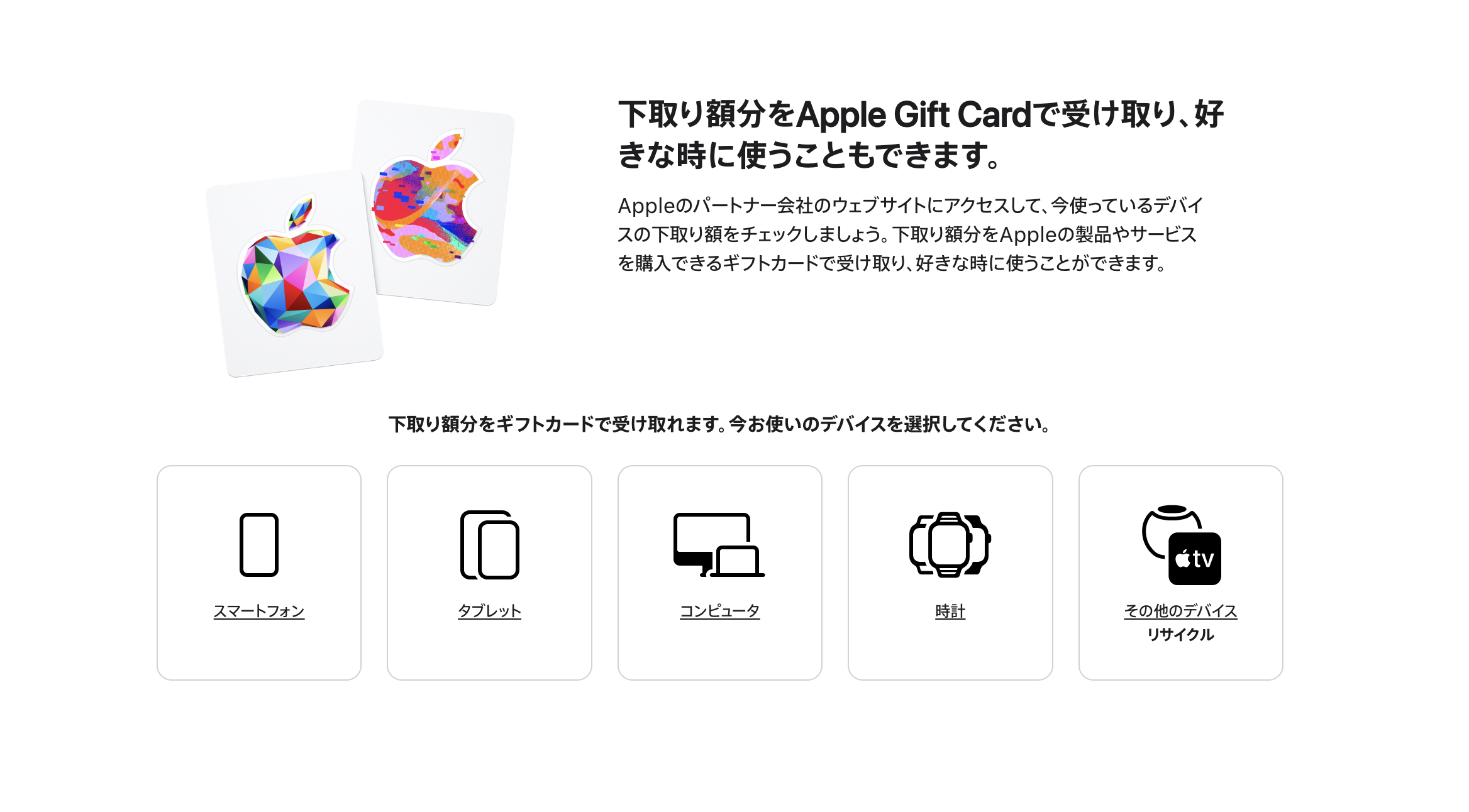
また、下取り額分を割引に使いたくない場合は、Apple Gift Cardで受け取り、アプリの購入やサブスクへの支払いなど、好きなタイミングで使うこともできます。
Apple Trade Inの利用方法
Apple Trade Inは、オンラインでも店頭でも利用できます。
それぞれの利用方法を見ていきましょう。
オンライン
オンラインでの申し込みの場合以下のような手順になります。
- 下取り額のチェックと新しいデバイスの購入
- バックアップなどの準備
- デバイスを送る
自宅で全ての手続きが完了するので、時間がない方におすすめです。
店頭
店頭での申し込みの場合以下のような手順になります。
- バックアップなどの準備
- Apple Storeに持ち込む
事前準備さえしておけば、店頭に持ち込むだけで手続きが完了します。
Appleのスペシャリストなら予期せぬトラブルにも対応してもらえます。
Apple Trade Inの申込手順
Apple Trade Inの詳しい申込手順は以下のようになります。
- Apple製品を購入時にApple Trade Inを申し込む
- バックアップと初期化を行う
- 集荷
- 返金処理
Apple製品を購入時にApple Trade Inを申し込む
まずApple公式でデバイスを購入する時に、Apple Trade Inを申し込みます。
購入ページの「下取りを追加する」から以下の手順で必要事項を入力しましょう。
- 下取りに出したいデバイスのシリアル番号を入力
- モデル・製造年・構成などを選択
- 状態に関する質問に「はい」「いいえ」で回答
- 下取り額(暫定)を確認
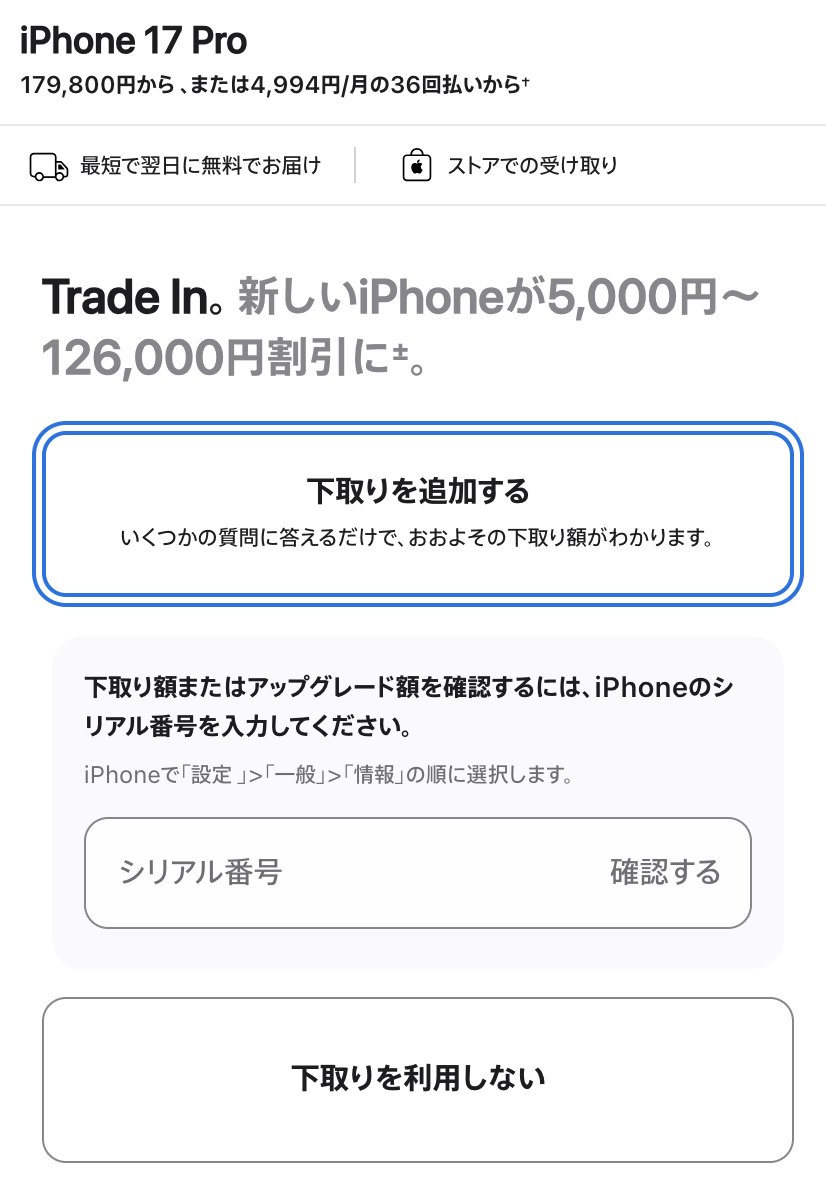
入力が完了したら新しい製品の注文を完了させましょう。
注文完了メールにApple Trade Inの申し込み内容が記載されていれば、正しく申し込みが完了しています。
本人確認と集荷の予約
注文から数日後に本人確認と集荷を予約するためのメールが届きます。
メール内のリンク先に飛び、指定された期日内に本人確認を済ませましょう。
本人確認が済んだら、集荷の日時を選択します。
バックアップと初期化を行う
集荷が予約できたら手持ちのデバイスのバックアップや初期化を行います。
Apple公式でそれぞれの手順が解説されているので、確認してから作業に入るのがおすすめです。
「iPhoneやiPadを売却、譲渡、下取りに出す前にやっておくべきこと」
https://support.apple.com/ja-jp/109511
「Macを売却、譲渡、下取り、リサイクルする前にやっておくべきこと」
https://support.apple.com/ja-jp/102773
「Apple Watch を売却、譲渡、下取りに出す前や第三者から Apple Watch を購入する前にやっておくべきこと」
https://support.apple.com/ja-jp/102542
以下の記事でも詳しく解説しています。
集荷
予約した期日に集荷が行われます。
配送業者が下取りキットを用意しているので、どのデバイスでも本体のみを渡せば大丈夫です。
返金処理
集荷から数日後に返金処理が行われます。
査定の結果、申し込み時の「おおよその下取り額」を下回った場合、そのまま承諾するか、キャンセルするかを確認するメールが届きます。
査定額に納得できない場合はキャンセルも可能です。
下取りのみを利用する
デバイスを購入せず、下取りのみを利用することもできます。
ただし、下取り額はApple Gift Cardでの受け取りとなるので、現金で受け取ることはできません。
Apple公式サイトでデバイスを検索する
Apple公式の「Apple Trade In」ページから下取りに出すデバイスを選びます。
デバイスの検索
IMEI番号、モデル番号、シリアル番号のいずれかを入力し、手持ちのデバイスと同じ機種を探します。
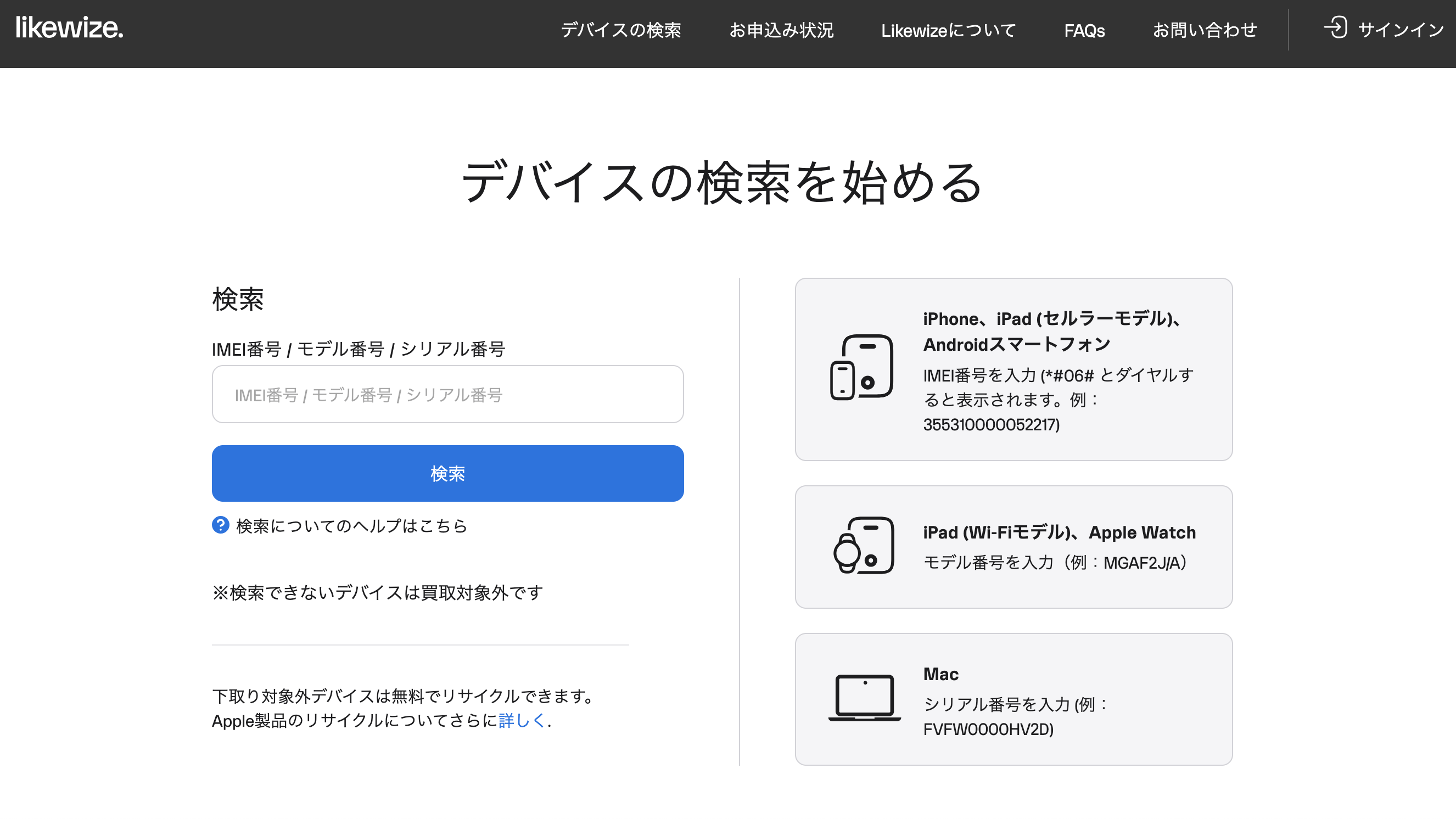
手持ちのものと同じ機種が見つかったら、容量や色、状態などを選択していきます。
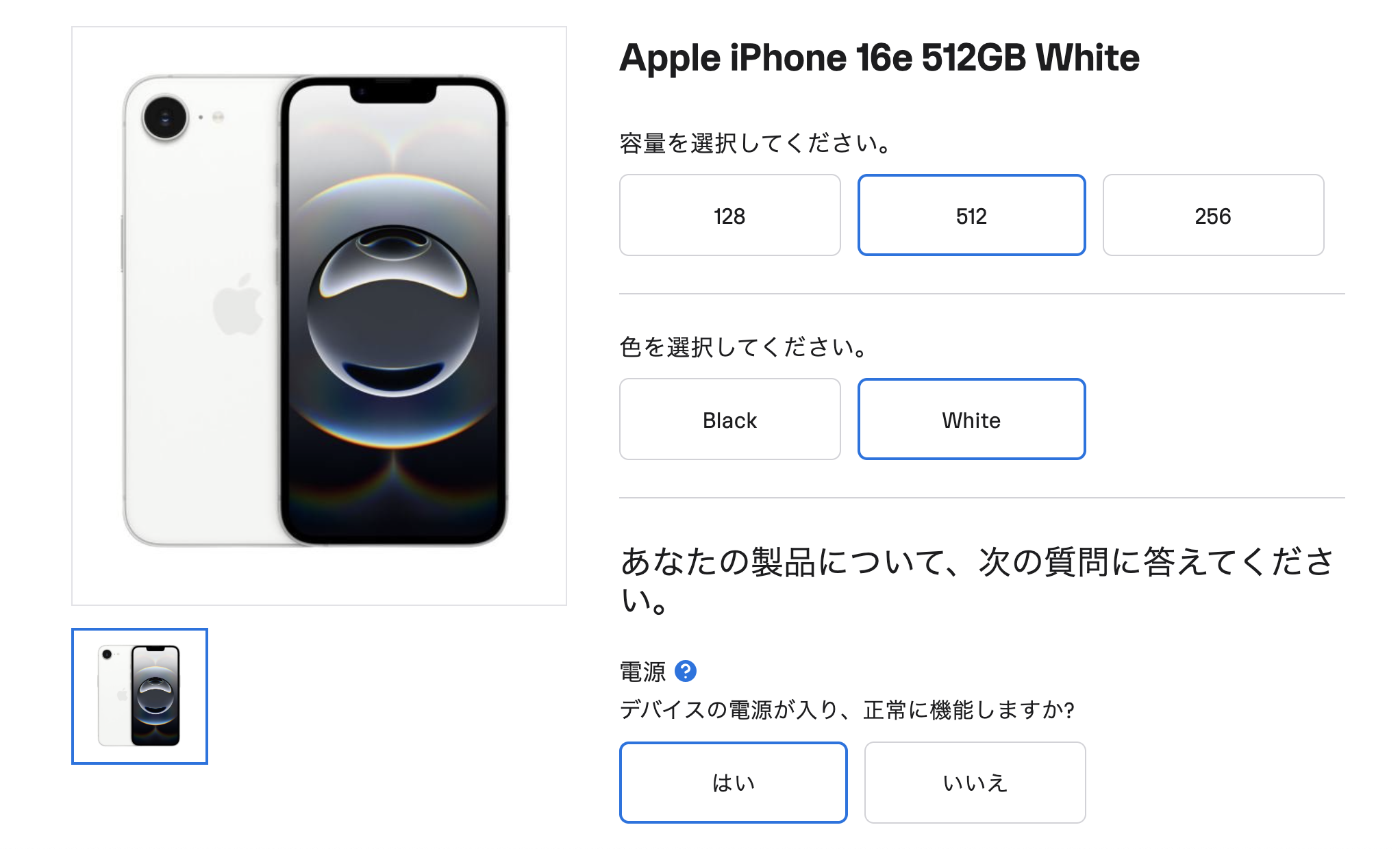
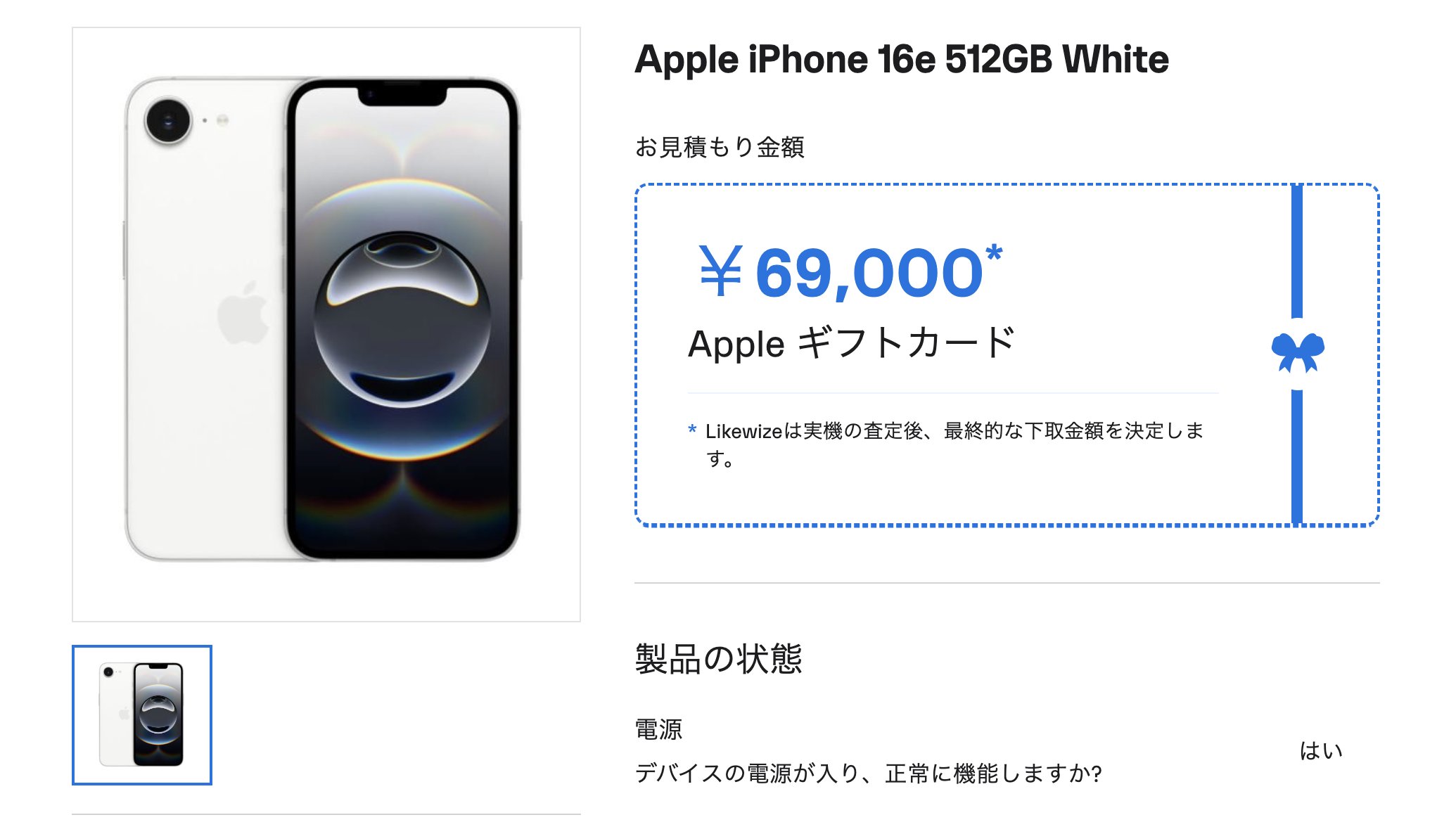
容量、色、状態を選択し終えると見積もり金額が表示されます。
金額に問題がなければ「続ける」で手続きを進めます。
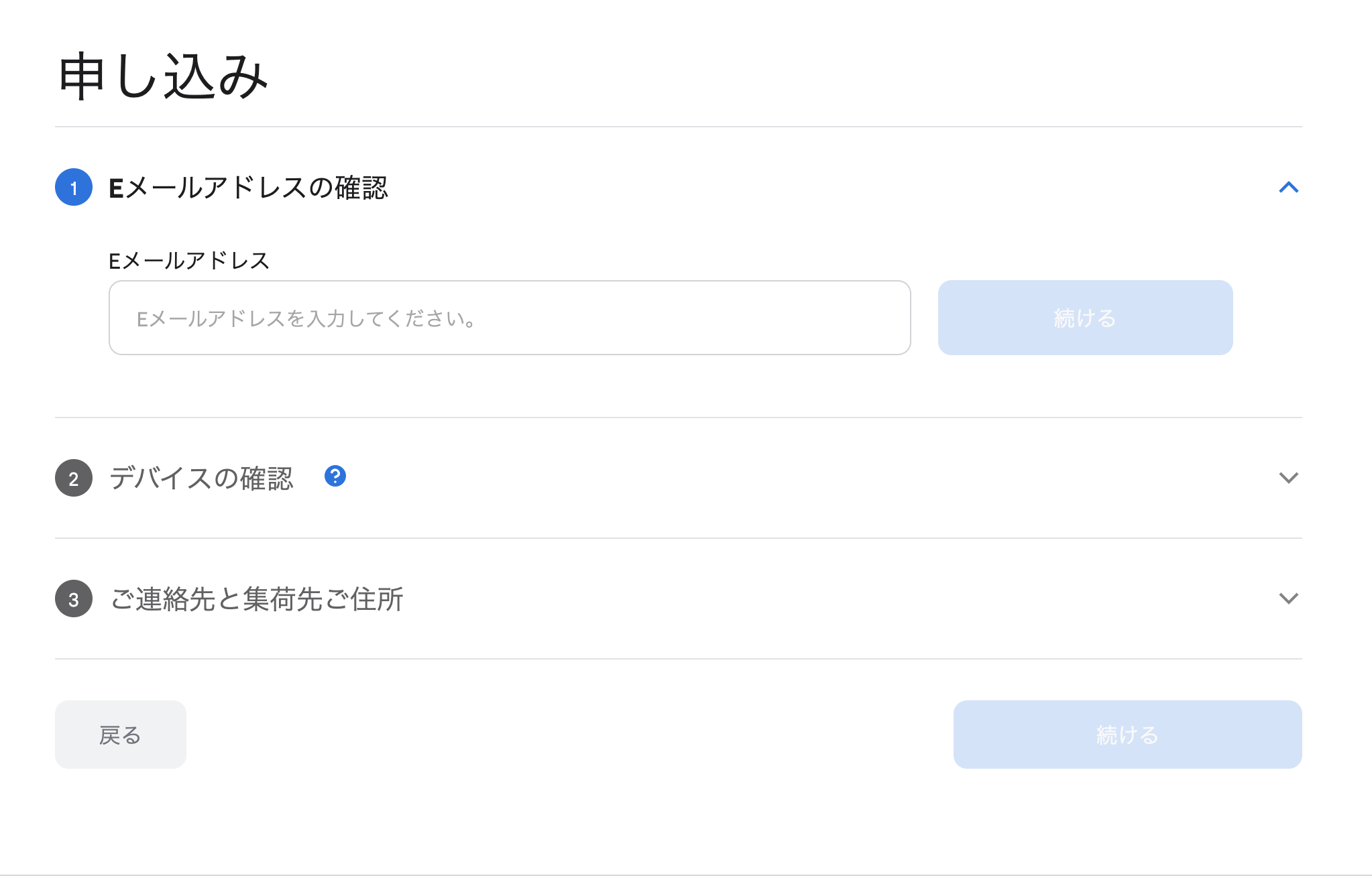
申し込みに必要な情報の入力
メールアドレスを入力し、認証コードを取得、入力したらIMEI番号、モデル番号、シリアル番号のいずれかで再度デバイスを確認します。
確認ができたら連絡先や住所を入力し、必要に応じて送付キットの手配などを行います。
初期化・集荷・入金
必要な情報を入力したら、あとはデバイスを購入した場合と同じ手続きになります。
初期化などを済ませたデバイスを集荷してもらい、Apple Gift Cardでの入金を待ちましょう。
Apple Trade Inのよくある質問
Apple Trade Inのよくある質問をまとめました。
メールが届かなかったらどうすればいい?
下取りの申請完了後に、なんらかの手違いでメールが届かない場合もあります。
その場合は、Apple公式サイトでサインインし、注文履歴を確認しましょう。
下取りをキャンセルされたのはなぜ?
事前に申告した商品の状態と、査定時の状態が異なった場合、下取りのキャンセルが発生することがあります。
デバイスの状態は、正しく申告しましょう。
まとめ
Apple Trade InはApple公式の安心・安全に利用できる下取りサービスです。
Apple製品を買い替える際は、ぜひ利用を検討してみてください。
\ この記事を書いた人 /

タカハラシューサク【ライター】
Mac買取ネット&フィギュア買取ネットコラム担当。iPhoneユーザー歴11年、Macユーザー歴5年。
Apple製品のリリースは欠かさずチェックしています。
週1で映画を2〜3本ハシゴする映画好きです。ジャンル問わず何でも見ます!

 お問い合わせフォーム